


Stop Motion Studio Pro
4,3187.00 Rezensionen
App-Details
- Version
- 25.12.8582
- Aktualisiert am
- Lizenz
- 5,99 €
- Downloads
- 100.000+
- Entwickler
- Cateater
- Kategorien
- Fotografie
- Plattform
- Android, iOS
Screenshots
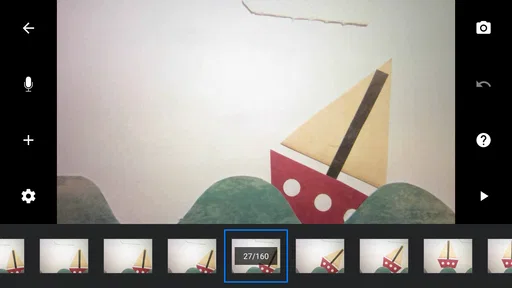
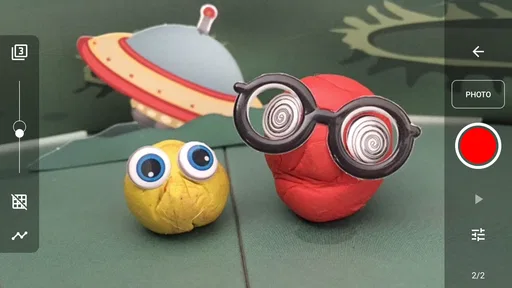
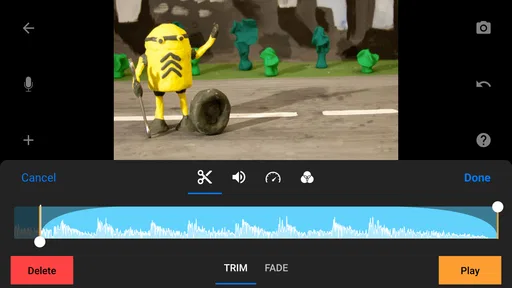
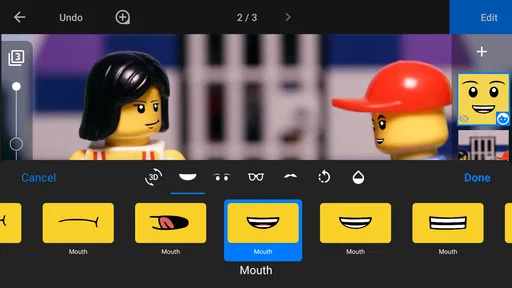
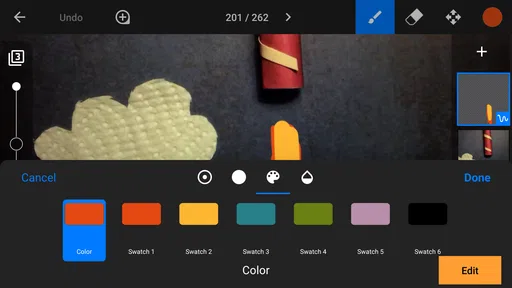
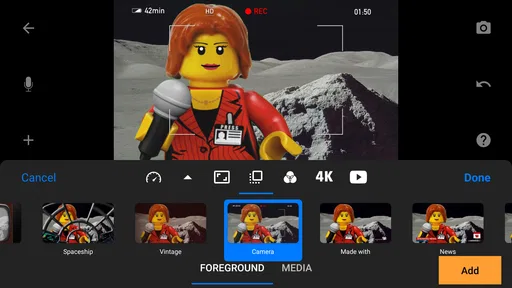
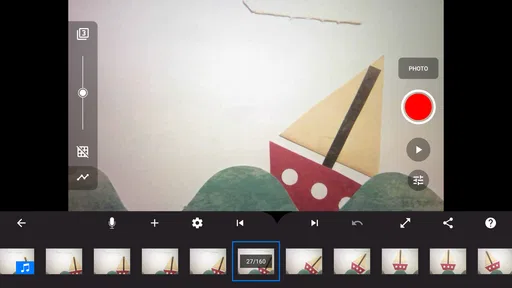
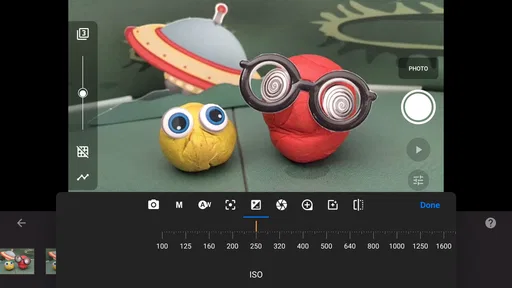
 Analyse von AppCompare
Ein Stop-Motion-Film beginnt oft mit einer ganz einfachen Idee: Eine Figur soll über den Tisch laufen, ein Papierbild sich verwandeln oder ein kleines Objekt scheinbar von selbst in Bewegung geraten. Für solche Projekte ist Stop Motion Studio Pro eine Fotografie-App, die Bilder nicht bloß aufnimmt, sondern sie zu einer Animation zusammenfügt. Ich würde sie vor allem dann empfehlen, wenn du gern selbst arrangierst, fotografierst und Schritt für Schritt an einer Szene feilst, statt einen fertigen Effekt über ein einzelnes Video zu legen.
Mit einer kleinen Szene statt einem großen Plan starten
Am angenehmsten ist der Einstieg, wenn du ein überschaubares Motiv wählst. Eine Spielfigur, die über ein Blatt Papier wandert, reicht für den ersten Versuch völlig aus. Stelle das Smartphone stabil auf, richte das Motiv ein und verändere seine Position zwischen den Aufnahmen nur ein wenig. So lernst du schnell, warum Stop-Motion Spaß macht, aber auch Geduld verlangt: Jede Bewegung entsteht aus vielen einzelnen Bildern, und eine hastige Hand kann den Eindruck einer gleichmäßigen Animation schnell stören.
Die App stammt von Cateater und richtet sich an Menschen, die aus solchen Einzelbildern eigene kurze Filme machen möchten. Im Fotografie-Bereich ist sie damit eine andere Art Werkzeug als eine gewöhnliche Kamera-App: Entscheidend ist nicht nur, ob ein Bild gelingt, sondern ob die Folge der Bilder als Bewegung überzeugend wirkt. Die Altersfreigabe USK ab 0 Jahren macht sie grundsätzlich auch für gemeinsame kreative Projekte mit Kindern interessant. Für ein gutes Ergebnis braucht es trotzdem ruhige Hände, ein wenig Vorbereitung und die Bereitschaft, eine Szene bei Bedarf noch einmal aufzunehmen.
Die Aufnahme Schritt für Schritt aufbauen
Als ich Stop Motion Studio Pro zum ersten Mal öffnete, war ich beeindruckt von der klaren und intuitiven Benutzeroberfläche. Alles ist super übersichtlich, was gerade für jemanden wie mich, der nicht unbedingt ein Technikfreak ist, ein großer Pluspunkt ist. Du kannst ohne viel Herumprobieren direkt loslegen.
Für den Dreh zahlt sich eine feste Reihenfolge aus: Zuerst Hintergrund und Licht einrichten, dann die Kamera stabil positionieren und schließlich die Figur bewegen. Nimmst du zwischen den Bildern Veränderungen an der Beleuchtung vor, kann das später wie ein Flackern aussehen. Ich würde deshalb die Szene vor dem Start einmal durchspielen und störende Lichtquellen oder Schatten möglichst ausschließen. Das ist keine komplizierte Technik, sondern eine kleine Vorbereitung, die oft mehr bringt als nachträgliche Effekte.
Die App bietet eine ganze Reihe von Funktionen, die das Erstellen von Stop-Motion-Videos zu einem Kinderspiel machen. Es gibt eine Onion-Skin-Funktion, die dir erlaubt, die vorherige Aufnahme halbtransparent zu sehen, während du dein nächstes Bild aufnimmst. Diese Funktion macht das präzise Ausrichten deiner Animationen unglaublich einfach.
Gerade die halbtransparente Vorschau ist praktisch, wenn du eine Figur nicht bloß verschieben, sondern ihre Bewegung gleichmäßig entwickeln möchtest. Ein hilfreicher Ablauf ist, zunächst eine kurze Testsequenz aufzunehmen und sie anzusehen, bevor du eine längere Geschichte drehst. So merkst du früh, ob die Schritte zu groß wirken oder eine Figur im Bildfeld wandert. Bei sehr kleinen Bewegungen solltest du hingegen nicht zwanghaft jeden Frame anders machen: Für eine Pause oder einen Blick kann es sinnvoller sein, ein Bild länger stehen zu lassen, als die Figur künstlich zittern zu lassen.
Lesenswert, bevor du dich entscheidest

Waze macht den Verkehr zur Gemeinschaftssache – doch Ausweichrouten belasten die Nachbarschaft

Google Play Bücher macht Lesen bequem, aber selten gemeinschaftlich

Zu Facebook wechseln: Was Gruppen, Veranstaltungen und Kontakte wirklich ändern

Ludo King® macht aus einer schnellen Würfelrunde eine Verabredung

Messenger: Wie Meta soziale Nähe in mobile Macht verwandelt

Canva im Alltag: Wann sich die Kreativ-App wirklich lohnt
Ein weiteres Highlight ist die Möglichkeit, Soundtracks und Sprachaufnahmen direkt in der App hinzuzufügen. Du kannst deinen Kreationen also nicht nur visuell, sondern auch akustisch Leben einhauchen. Und wenn du dich kreativ austoben möchtest, stehen dir zahlreiche Effekte und Filter zur Verfügung, die deine Videos noch professioneller wirken lassen.
Ton würde ich erst dann ergänzen, wenn der Bildablauf im Groben steht. Das macht es leichter, eine passende Erzählung oder Geräuschkulisse zu wählen, ohne bei jeder Änderung an der Animation die ganze Tonidee neu zu planen. Eine eingesprochene kurze Zeile kann eine Szene verständlicher machen; bei einer wortlosen Miniaturgeschichte reichen vielleicht wenige passende Geräusche. Effekte und Filter sind dabei am nützlichsten, wenn sie eine klare Aufgabe erfüllen. Ein überladener Look kann von der handgemachten Bewegung ablenken, die den Reiz des Formats ausmacht.
Vom Rohmaterial zum fertigen Clip
Der gesamte Prozess, von der Aufnahme der Bilder bis hin zur Nachbearbeitung, ist super smooth. Ich fand es besonders toll, wie einfach es ist, die Geschwindigkeit der Animationen anzupassen oder Szenen zu schneiden und neu zu arrangieren. Die App gibt dir wirklich alle Werkzeuge an die Hand, die du brauchst, um deinen kreativen Visionen freien Lauf zu lassen.
Beim Schneiden lohnt es sich, nicht nur nach einzelnen gelungenen Bildern zu urteilen. Eine Bewegung kann Frame für Frame ordentlich aussehen und in der Wiedergabe trotzdem zu langsam, zu schnell oder unruhig wirken. Ich würde deshalb nach jeder kurzen Szene einmal den ganzen Abschnitt ansehen und dann gezielt dort korrigieren, wo die Bewegung stockt. Wenn du mehrere Einstellungen planst, nimm sie am besten in klar getrennten Abschnitten auf. Das erleichtert es, eine misslungene Passage neu zu machen, ohne den gesamten Film noch einmal drehen zu müssen.
Auch die Umgebung gehört zum Arbeitsablauf. Für ein Alltagsprojekt am Küchentisch kann ein Stück Karton als Hintergrund dienen, während eine kleine Figur über eine selbst gezeichnete Straße wandert. Vor dem Aufnehmen solltest du prüfen, ob der Tisch wackelt und ob jemand versehentlich an Kamera oder Motiv stoßen könnte. Wenn andere Personen mitarbeiten, hilft eine einfache Absprache: Eine Person bedient das Gerät, die andere bewegt die Figur. So bleibt die Kamera eher an ihrem Platz und die Szene lässt sich kontrollierter aufnehmen.
Übergabe an Ton, Galerie und andere
Nach dem Schnitt kommt der Moment, in dem aus dem eigenen Projekt ein Clip für andere wird. Was nützt die beste Animation, wenn sie keiner sieht? Keine Sorge, mit Stop Motion Studio Pro kannst du deine fertigen Videos direkt auf sozialen Netzwerken teilen oder sie in deiner Galerie speichern. Das ist perfekt, um deine Freunde und Familie mit deinen neuesten kreativen Werken zu beeindrucken.
Für mich ist das Speichern in der Galerie ein sinnvoller Zwischenschritt, wenn ich erst selbst prüfen möchte, ob das Ergebnis auf dem Handy so wirkt wie in der Bearbeitung. Danach lässt sich entscheiden, ob der Clip privat bleiben, mit Freunden geteilt oder in einem anderen Zusammenhang verwendet werden soll. Bei einem Gemeinschaftsprojekt mit Kindern würde ich vor dem Teilen gemeinsam ansehen, was im Bild zu sehen ist und ob die Beteiligten mit der Veröffentlichung einverstanden sind. Der kreative Abschluss ist nicht nur der Export, sondern auch die bewusste Entscheidung, wohin das Ergebnis geht.
Ein kleiner Tipp von mir: Nimm dir die Zeit, die verschiedenen Tutorials und Tipps in der App anzuschauen. Sie bieten wertvolle Einblicke und helfen dir, das volle Potenzial der App auszuschöpfen.
Das ist besonders hilfreich, wenn du nach dem ersten kurzen Versuch mehr Kontrolle über den Ablauf gewinnen willst. Statt wahllos an jeder Einstellung zu drehen, kannst du dir ein konkretes Ziel setzen: eine gleichmäßigere Bewegung, ein sauberer Szenenwechsel oder eine passende Tonspur. So bleibt das Lernen direkt mit deinem eigenen Film verbunden. Wer nur gelegentlich eine einfache Animation erstellt, muss nicht jede Möglichkeit ausreizen; wer ein größeres Projekt plant, profitiert eher davon, sich die Arbeitsweise in Ruhe anzueignen.
Für wen sich der Kauf lohnt
Die App kostet 5,99 € und hat eine durchschnittliche Bewertung von 4,2 aus rund 4,8 Tausend Bewertungen; außerdem wurde sie über 100 Tausend Mal installiert. Diese Zahlen würde ich als hilfreiche Orientierung lesen, nicht als Garantie, dass sie zu jedem Arbeitsstil passt. Der Preis ist am ehesten gerechtfertigt, wenn du Stop-Motion wiederholt nutzen möchtest und Aufnahme, Bearbeitung und Ton an einem Ort erledigen willst. Für einen einmaligen Scherzclip oder gelegentliches Ausprobieren kann eine kostenlose Kamera- oder Video-App zunächst reichen, auch wenn sie den Stop-Motion-Ablauf nicht in derselben Weise in den Mittelpunkt stellt.
Im Vergleich zu üblichen Foto-Apps liegt der Unterschied darin, dass hier die Bildfolge und ihre Bearbeitung den eigentlichen Zweck bilden. Eine normale Kamera ist die passendere Wahl, wenn du einzelne Fotos machen willst; ein klassischer Videoeditor ist oft bequemer, wenn du bereits normales Videomaterial hast und es schneiden möchtest. Diese App passt besser, wenn du Bewegungen Bild für Bild selbst inszenierst. Wer dagegen möglichst schnell eine fertige Animation aus Vorlagen oder automatischen Effekten erwartet, dürfte mit einem einfacheren Werkzeug zufriedener sein.
Ich sehe sie besonders bei kurzen Erklärclips, kleinen Geschichten, Bastelprojekten oder Animationen mit Spielzeug im Vorteil. Eine Lehrkraft könnte etwa eine einfache Veränderung Schritt für Schritt zeigen, während zu Hause eine Figur über mehrere Aufnahmen hinweg ein Bild oder eine kleine Kulisse erkundet. Für längere Produktionen ist die kleinteilige Aufnahme allerdings auch eine Verpflichtung: Jede zusätzliche Bewegung kostet Zeit, und ein späterer Fehler kann bedeuten, eine Passage erneut aufzunehmen. Plane daher lieber kurze Szenen, die du einzeln kontrollieren kannst, statt gleich einen langen Film am Stück zu beginnen.
Wo der Ablauf ins Stocken geraten kann
Die größte Hürde ist nicht die Bedienung, sondern die Geduld, die das Format verlangt. Zwischen zwei Aufnahmen muss das Motiv bewegt werden, ohne die Kamera oder den Hintergrund zu verschieben. Das ist bei einer kleinen Figur auf einer stabilen Fläche gut zu bewältigen, wird aber anspruchsvoller, wenn mehrere Objekte gleichzeitig bewegt werden oder ständig jemand durch die Szene greift. Wenn du spontan und ohne Vorbereitung filmen möchtest, ist ein normales Video oft die bessere Wahl.
Auch der Arbeitsplatz beeinflusst das Ergebnis stärker, als man zunächst denkt. Wechselndes Tageslicht, ein wackeliger Untergrund oder eine unaufgeräumte Kulisse können eine sorgfältige Bildfolge unruhig wirken lassen. Ich würde für den ersten ernsthaften Versuch eine einfache Szene wählen, das Motiv vor dem Start einmal vollständig bewegen und den Clip zwischendurch kontrollieren. So erkennst du früh, ob du Licht, Abstand oder Bewegungsgröße ändern solltest, statt erst nach vielen Aufnahmen vor einem Problem zu stehen.
Die aktuelle Version ist 25.12.8582; als Mindestanforderung wird Betriebssystemversion 7.0 genannt. Wenn du die App auf einem älteren oder wenig leistungsfähigen Gerät nutzen möchtest, prüfe vor einem längeren Projekt, ob sich Aufnahme und Wiedergabe in deinem konkreten Aufbau angenehm anfühlen. Für eine kurze Probe genügt ein kleiner Clip. Bei einem größeren Vorhaben ist es vernünftig, zuerst den gesamten Ablauf von der Aufnahme bis zum gespeicherten Ergebnis zu testen, bevor du viel Zeit in eine aufwendige Szene investierst.
Mein persönliches Fazit
Alles in allem hat mich Stop Motion Studio Pro wirklich überzeugt. Die Mischung aus Benutzerfreundlichkeit und leistungsstarken Funktionen macht die App zu einem absoluten Must-Have für jeden, der sich für Stop-Motion-Filme begeistert. Egal, ob du ein Anfänger oder ein erfahrener Filmemacher bist, diese App bietet alles, was du brauchst, um deiner Kreativität Ausdruck zu verleihen.
Ich würde die Empfehlung trotzdem an eine klare Erwartung knüpfen: Sie macht die Arbeit mit Einzelbildern zugänglich, nimmt dir aber nicht die Planung und die vielen kleinen Handgriffe des Animierens ab. Wer Spaß daran hat, eine Szene sorgfältig einzurichten und Bewegungen bewusst zu gestalten, bekommt einen nachvollziehbaren Weg vom ersten Bild bis zum fertigen Clip. Wer dagegen mit möglichst wenig Aufwand sofort ein dynamisches Video drehen will, sollte eher bei einer gewöhnlichen Kamera-App bleiben.
Also, wenn du das nächste Mal Lust auf ein kreatives Projekt hast, schnapp dir dein Smartphone oder Tablet und probiere Stop Motion Studio Pro aus. Du wirst überrascht sein, was du alles kreieren kannst!
Vorteile
- Einfache Benutzeroberfläche für schnelle Projekte.
- Umfangreiche Bearbeitungswerkzeuge verfügbar.
- Export in hoher Qualität möglich.
- Integration mit Cloud-Diensten.
- Unterstützung für verschiedene Bildformate.
Nachteile
- Kein kostenloser Testmodus verfügbar.
- Benötigt viel Speicherplatz auf dem Gerät.
- Keine Unterstützung für 4K-Video.
- Eingeschränkte Musikbibliothek.
- Kein integriertes Community-Feature.
Häufig gestellte Fragen zu Stop Motion Studio Pro
Was sind die Hauptfunktionen von Stop Motion Studio Pro?
Stop Motion Studio Pro bietet eine Vielzahl von Funktionen zur Erstellung von Stop-Motion-Filmen, darunter ein intuitives Interface, die Möglichkeit, Bilder direkt in der App aufzunehmen, und die Unterstützung für Green Screen. Zudem gibt es zahlreiche Bearbeitungswerkzeuge und Filter, um Ihre Animationen zu optimieren.
Welche Geräte werden von Stop Motion Studio Pro unterstützt?
Stop Motion Studio Pro ist sowohl für Android als auch iOS verfügbar und unterstützt eine Vielzahl von Geräten, darunter Smartphones und Tablets. Es ist wichtig, sicherzustellen, dass Ihr Gerät die technischen Anforderungen der App erfüllt, um eine reibungslose Nutzung zu gewährleisten.
Kann ich meine Projekte in verschiedenen Formaten exportieren?
Ja, Stop Motion Studio Pro ermöglicht den Export von Projekten in verschiedenen Formaten. Sie können Ihre Animationen als Video im MP4-Format speichern oder als animierte GIFs exportieren. Dies erleichtert das Teilen Ihrer Kreationen auf verschiedenen Plattformen.
Gibt es Tutorials oder Anleitungen für Anfänger?
Stop Motion Studio Pro bietet eine Vielzahl von Tutorials und Anleitungen direkt in der App, um Anfängern den Einstieg zu erleichtern. Diese Anleitungen decken grundlegende Techniken bis hin zu fortgeschrittenen Tipps ab, um Ihre Fähigkeiten im Bereich Stop-Motion-Animation zu verbessern.
Fallen zusätzliche Kosten oder In-App-Käufe an?
Stop Motion Studio Pro ist eine kostenpflichtige App, die beim Download erworben wird. Es gibt keine versteckten Kosten oder zwingende In-App-Käufe, allerdings können optionale Pakete oder Erweiterungen für spezifische Funktionen oder Effekte käuflich erworben werden.


